Android 5.1.1 Root for Samsung Galaxy S6 Edge [SM-G925F and G925i]
LastPass
 The Last password you'll have t remember!
Visar inlägg med etikett Samsung. Visa alla inlägg
Visar inlägg med etikett Samsung. Visa alla inlägg


2015-05-28
2014-11-05
2014-06-11
How to Root the Samsung Galaxy S5
How to Root the Samsung Galaxy S5
Jag hade problem att lyckas med CF-ROOT.
Letade mycket innan jag hittade en rekommendation att använda den medföljande vita USB kabeln. Då gick det.
Jag hade problem att lyckas med CF-ROOT.
Letade mycket innan jag hittade en rekommendation att använda den medföljande vita USB kabeln. Då gick det.
2014-01-08
Android och Loopias DynDNS med Tasker...
Jag letade idag efter en app som enkelt kunde ge mig ett dynamiskt DNS namn hos Loopia där jag har några domäner.
Det finns ju både DynDNS Client som ju är avsedd för dyndns.org och samma skapare har även gett ut en mera generell version som heter Dynamic DNS Client.
Men jag fick ingen av dessa att fungera särskilt bra, så jag började titta på att fixa det själv med Tasker.
Jag har Samsung Galaxy S4 som jag gjort detta på, och den är rootad.
Vi börjar med att kolla vad vi har för IP adress, och det gör vi genom att skapa en Task som jag kallar Kolla IP där vi lägger en Action/Script/Shell/Run Shell
Här kan vi ge vanliga Linux kommandon, och kommandot för att kolla vilka nätverkskort och IP adresser som telefonen har är ifconfig i Linux.
Genom att fuska och använda Shell Commander där jag angett ifconfig och sett alla nätverkskort i telefonen (man ser både 3G, WiFi, Bluetooth m fl) så visste jag att mitt nätverkskort för 3G heter rmnet_usb0.
Jag listade dessutom ut att ifconfig ligger i katalogen /system/xbin
Så kommandot jag ger är
/system/xbin/ifconfig rmnet_usb0
Och då får jag lite för mycket test, jag är bara intresserad av IP adressen så jag lägger till | grep inet och hela raden blir
/system/xbin/ifconfig rmnet_usb0 | grep inet
Jag har klickat i Use Root för säkerhetsskull
Jag har även skapat två variabler där jag sparar resultatet i %Inet och ev felmeddelanden i %Inet_Error
Kör jag denna får jag en text sträng tillbaka som innehåller både lite text, IP adressen och Subnetmasken. Men jag vill bara ha IP adressen
Så jag skapar en Action till som heter Variable Split
Vilken delar på min variabel %Inet till 4 nya variabler %Inet1, %Inet2, %Inet3 och %Inet4
Och %Inet3 innehåller nu addr:3.67.152.92 vilket nästan är det jag vill ha kvar.
Men jag måste få bort addr: först. Och det gör jag med en ny Action som heter Variable Section
Variable Section tar i huvudsak 4 parametrar. Den ursprungliga variabeln som i mitt fall är %Inet3, från vilken position jag vill ha kvar informationen och jag vill ju ta bort addr: vilket är 5 tecken så jag anger 6 som första tecken att spara och sedan är det ju lite osäkert hur lång IP adressen är. Den kan ju vara 1.1.1.1 vilket är 7 tecken eller 255.255.255.255 vilket är 15 tecken. Så jag säger att jag vill ha 20 tecken, men kryssar i Adapt To Fit för att den skall sluta plocka tecken efter att längden på variabeln är slut. Och till slut lägger jag in resultatet i en ny variabel som jag kallar %IP_Address.
Så har jag hittat min IP adress.
Jag har skapat tre andra variabler manuellt. En är mitt användarnamn på Loopia, en är Lösenordet på Loopia och en tredje är det Hostnamn jag vill uppdatera hos Loopia DynDNS
Tanken är att skapa en fil som innehåller dessa som man enkelt kan byta eller ändra i, men det är ett annat inlägg.
Så för att hantera inloggningen på för att uppdatera DynDNS hos Loopia skall man anger
UserName:PassWord@dns.loopia.se
Så jag skapar en ny Action som heter Variable Set
Variabeln kallar jag %Server och jag använder mina tidigare definierade variabler %UserName och %PassWord och sätter %Server till
%UserName:%PassWord@dns.loopia.se
Ett steg som är onödigt, men gör det lite lättare att felsöka.
Nu börjar det dra ihop sig, vi skall skapa en Action som vi hittar under Net och den heter HTTP GET
Här fyller vi %Server för Server:Port och för Path vill Loopia ha /XDynDNSServer/XDynDNS.php
Där utöver skall vi fylla i lite attribut.
system=custom
hostname=%HostName
myip=%IP_Address
backmx=YES
Lite längre ner fyller jag även i att jag vill spara resultatet i filen loopia_resultat.log som jag valt att lägga i en mapp som jag kallar LoopiaDNS
Om vi nu testar att köra denna Task så kommer den att kontakta Loopia och försöka uppdatera det hostnamn som du tidigare satt i variabeln %HostName.
Men för att det skall lyckas måste vi först logga in på Loopia och skapa detta HostName i deras DNS
Om du har en domän som heter mindoman.se och Loopia hanterar din DNS och du vill att din mobil skall ha domännamnet android.mindoman.se så skapar du ett nytt A record under denna domän
|
Subdomän:
*
|
.mindoman.se
|
|
Typ: *
|
|
|
TTL: *
|
|
|
Data: *
|
|
Det är viktigt att du sätter IP adressen till 127.0.0.1, det är det som talar om att den går att uppgradera dynamiskt.
Lycka till!
2012-09-16
2012-08-10
Samsung I9300 Galaxy S III review: S to the third - GSMArena.com
Samsung I9300 Galaxy S III review: S to the third - GSMArena.com:
Final words
When Samsung announced the Galaxy S III, they saw to it that their top smartphone matched - at the very least - the best on the market. And because no effort was too much in insuring against any surprises, they ended up with something that's nearly impossible to beat. Love it or hate it, the S III is one of the top phones on the market and will stay so for quite a while.
2012-07-15
Samsung TecTiles, börja använda NFC till annan i väntan på bl a betalningar.
Sony har lancerat sina Smart Tags och Samsung sina TecTiles.
Tanken är att du enkelt skall kunna hantera din telefon beroende på var du är.
Du klistrar en TecTile på sängbordet där du lägger telefonen när du lägger dig, du sätter en i hållaren du har i bilen och en tredje på hallbänken där du lägger telefonen när du kommer hem.
När du lägger telefonen på en TecTile så hanterar den gratis programvara som du kan installera så telefonen t ex slår på WiFi hemma eller kopplar upp Bluetooth i bilen eller stänger av ringsignalen från alla som inte finns med i gruppen viktiga i telefonbok när du lägger mobilen på nattduksbordet.
Samsung TecTiles:
2012-07-06
Samsung Galaxy S2 med CF-root och Android 4.0.4
Det ser ut som om Chainfire inte kommer att göra någon ny CF-root till 4.0.4 då han bytt till en Samsung Galaxy S III.
Det går att gå runt problemet genom att först flasha in senaste rom som idag är I9100XXLQ5 och kan hämtas från Sammobile.
Flasha me Odin3 1.85
Flasha sedan på senaste CF-Root
Då slutar troligen bl a Bluetooth att fungera.
Ladda då ner stock kernal och flasha på den så skall det fungera och du behåller Root och CWM
2012-05-03
Lösning på: Det gick inte att installera på USB-minne eller SD-kortet
Det här är ett fel som uppstår på Android telefoner, tydligen vanligast på Samsung.
För att gå runt problemet avmontera/plocka ut SD -kortet.
I Android 4.03 räcker det om du går in under Inställningar->Lagring och näst längst ner ser du Avinstallera SD-kort.
Nu skal det fungera att installera.
När installation är klar kan du åter gå in under Inställningar->Lagring och nu längst ner hittar du Montera SD-kort.
2012-04-28
Exynos 4 Quad vs Exynos 4 Dual
Exonos 4 Dual är processorn i Samsung Galaxy S2 medan den ersättaren som troligen heter Samsung Galaxy S3 kommer att drivas av Exynon 4 Quad.
2012-03-15
I9100XXLPQ: Ny officell Android 4.0.3 ROM för SGS2
Den här gången är det ingen läckt version, det är den officella som versionen från Samsung. Vilket gör att du som har en olåst telefon kan hämta den via Kies istället.
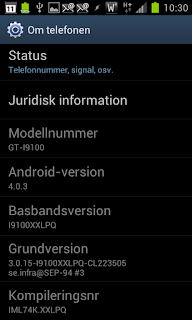

För alla som har låsta telefoner så som de från 3 kan göra det så här.
Du gör detta på egen risk, det finns en liten risk att din telefon låser sig.
En Samsung Galaxy skall vara i stort sett omöjlig att låsa helt. Enligt vad jag hittat på Internet har endast en person lyckats låsa den helt, och det var inte under uppgradering till Android 4.0.3.
Du behöver en dator med Windows och en USB kabel mellan dator och telefon.
Du behöver ladda ner följande filer:
- I9100XXLPQ for Nordic Countries
- CF-Root-SGS2_XX_XEO_LPQ-v5.3-CWM5 (Behövs bara om du vill ha root access)
- ODIN3 1.85
- Senaste versionen av Kies
Börja med att installera Kies om du inte redan har den installerad. Gör en backup av hela telefonen.
Se till att telefonen är full laddad.
Packa upp filerna på din PC
Stäng av din telefon och koppla bort telefonen från datorn om den redan är inkopplad med USB kabeln.
Starta Odin3. Odin3 kräver ingen installation.

Kicka på PDA och och öppna filen I9100XXLPQ_I9100OXXLPD_I9100XXLPQ_HOME.tar.md5 som du packade upp tidigare.

Håll in Volym Ner, Hemknappen och Power samtidigt på din telefon. Då hamnar du i Download Mode.
Du får ev en fråga om du vill fortsätta och skall i så fall trycka på Volym Upp
Koppla in din telefon till datorn med USB kabeln. Vänta en liten stund och fyrkanten under ID:COM borde bli gul och det borde stå Added i rutan under Messages.
Kontrollera att endast Auto Reboot och F.Reset Time är i bockade under Options.

Klicka på Start
Nu tar det en stund och det rullar en del text i rutan för Messages, stapeln över ID:COM kommer att fyllas och till slut blir översta fyrkanten Grön och telefonen bootar om några gånger.
Eventuellt går skärmsläckaren igång innan du hinner ange pin koden, men den öppnar du som vanligt. Och anger Pin koden. Telefonen optimerar de appar du har installerade, och även det tar lite tid.
Du har nu Android 4.0.3 på din telefon.
Vill du dessutom fixa så du har root access så börjar vi om processen.
Stäng av telefonen.
Starta Odin3 eller klicka på Reset om den fortfarande är igång.
Håll in Volym Ner, Hem knappen och Power för att komma till Download mode.
I Odin klickar du på PDA ch väljer nu istället den filen CF-Root-SGS2_XX_XEO_LPQ-v5.3-CWM5.tar
Anslut telefonen och vänta tills ID:COM blir gul och det står Added i rutan under Messages.
Kontrollera att endast Auto Reboot och F.Reset Time är bockade och klicka på Start.
Detta går lite snabbare och telefonen bootar om när den är klar.
Nu när den bootar ser du en gul varnings triangel, den kan vi ta bort med en applikation för 15 kr.
Nu när telefonen är startad har du root access, du kan se det genom att öppna program och leta efter SuperSU, du har även fått en app som hete CWM. Med CWM kan du göra en komplett backup av din telefon inkl operativsystem och allt. Du kan även enkelt starta om och komma in i Download mode eller recovery mode.
Appar som vill ha root access kommer att fråga dig först, och du får godkänna (Grant) eller neka (Denie)
Nu när vi har Root kan vi enkelt låsa upp vårt SIM lås genom att installera en APP som heter [root] Galaxy S2 SIM Unlock, den är gratis.
Du startar den, ber den söka efter SIM Unlock koden. Skriver ner koden och stoppar i ett SIM kort från en annan operatör. Anger den andra operatörens Pin kod och du får frågan om upplåsnings koden.
TESTA ENDAST UPPLÅSNINGSKODEN EN GÅNG annars kan din telefon låsa sig. Programmet kan även ta fram en upplåsnings kod, passa på att göra det innan du byter SIM kort, om den skulle låsa sig.
För att få bort den gula triangeln så installerar du appen [root]Triangle away som kostar ca 15 kr
Hur får jag bort den gula triangeln på Samsung Galaxy S2
För att få bort den gula triangeln på en Samsung Galaxy S2 som kör Android 4.0.3 kan du använda [root] Triangle Away. Den kräver root access.
Hur låser jag upp en SIM låst Samsung Galaxy S2?
Enklast är om du har root access på din mobil, då använder du [root] Galaxy S2 SIM Unlock
Och för att få root access kan du se denna film
Och för att få root access kan du se denna film
2012-03-13
[root] Galaxy S2 SIM Unlock - Android-appar på Google Play
Lås upp din Samsung Galaxy S2 om den är SIM låst till någon operatör.'
Kräver att din telefon har root access.
[root] Galaxy S2 SIM Unlock - Android-appar på Google Play:
Kräver att din telefon har root access.
[root] Galaxy S2 SIM Unlock - Android-appar på Google Play:
I9100XXLPQ: New Official Android 4.0.3 ROM for SGS2
I9100XXLPQ: New Official Android 4.0.3 ROM for SGS2:
Downloads
This time is not another leak, this time is the official version I9100XXLPQ by Samsung and this is how you can install it. So no more talk, let's start!
Downloads
- Download I9100XXLPQ [mirror] or find a specific for your country here
- Chainfire's CF-Root XXLPQ (Rooted Kernel - THREAD): DOWNLOAD
- You can download Odin here
Instructions For Flashing ICS
With 1 File In The Package:
With 3 Files In The Firmware Package:
With 1 File In The Package:
- Extract the firmware
- Open the included Odin
- Put your device into Download MODE
- Click PDA and select I9100_CODE_I9100XXKP*_CL*_REV02_user_low_ship.tar.md5
- Then finally click START!
With 3 Files In The Firmware Package:
- Extract the firmware
- Open the included Odin
- Put your device into Download MODE
- Click PDA and select I9100_CODE_I9100XXKP*_CL*_REV02_user_low_ship.tar.md5
- Click PHONE and select MODEM_I9100XX*_REV_02_CL*.tar.md5
- Click CSC and GT-I9100-MULTI-CSC-OXA*.tar.md5
- Then finally click START!
Instructions For Rooting ICS
- Extract the Rooted Kernel
- Open the included Odin
- Put your device into Download MODE
- Click PDA and select CF-Root-SGS2_XX_XEO_LPQ-v5.3-CWM5.tar
- Then finally click START!
If you don't like TouchWiz you can find the install instructions for CM9 here
Prenumerera på:
Inlägg (Atom)